文本编辑,就要做对
官方标语

Sublime Text 4 包含多项新功能和增强,其中包括:

Sublime Text 现在可在 Linux、Mac 和 Windows 上用 GPU 绘制界面。界面在 8K 下依然流畅,而且更省电。

Mac 版 Sublime Text 现已原生支持 Apple Silicon。Linux ARM64 构建也适用于 Raspberry Pi 一类设备。

文件标签已增强,分栏更轻松,界面与内置命令均支持。侧栏、标签栏、Goto Anything、Goto Definition、auto complete 等均已调整,代码导航更直观。

auto complete 引擎已重写,按项目已有代码给出智能补全,并附带类型信息和 definitions 链接。

Default 与 Adaptive 主题已刷新:新标签样式与非活动窗格变暗。主题和 Color Schemes 支持自动深色切换。Windows 与 Linux 上的 Adaptive 现有自定义标题栏。

对最受欢迎的新语言之一现已默认提供。可在现代 JavaScript 生态中使用 Sublime Text 的智能语法功能。

语法高亮引擎显著改进:非确定文法、多行结构、lazy embeds 与语法继承。内存占用降低,加载更快。

Sublime Text API 已更新到 Python 3.8,并保持与 Sublime Text 3 包的向后兼容。API 大幅扩展,LSP 一类插件表现更好。
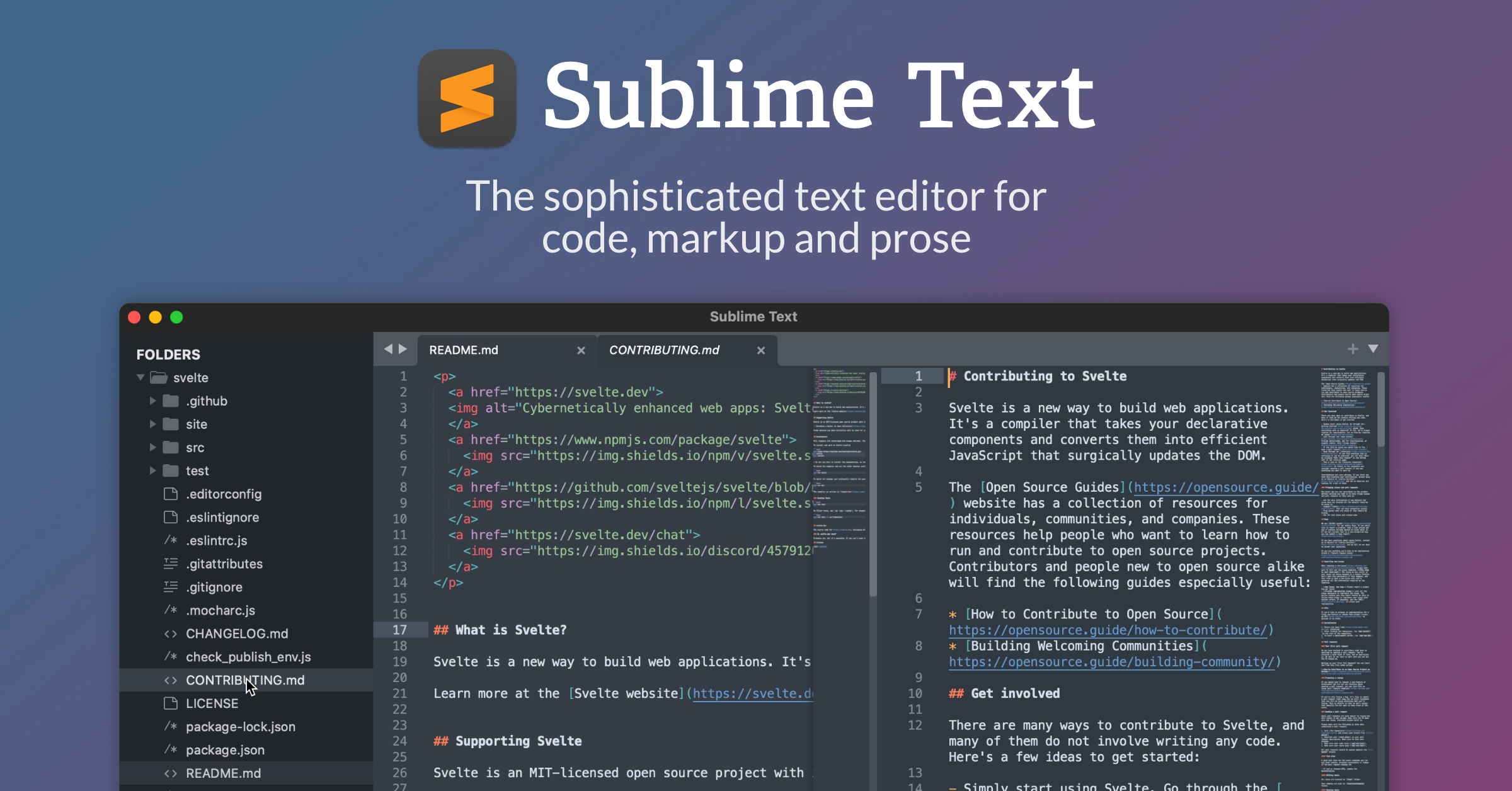
借助新的 Tab Multi-Select,标签成为界面里的一等公民。执行操作时按修饰键即可分栏同时显示多个标签。适用于侧栏、标签栏、Goto Anything 等。
The Definitions popup now supports side-by-side mode via the icon, or holding Ctrl 并点击链接进入并排模式。Goto Definition、Goto Reference 和 Goto Symbol in Project 也支持并排查看。查看完整 definition,而不只是小卡片摘要。
When an auto-complete word is a symbol with a definition, click the Definition link, or pressing F12 会在右侧打开 definition。焦点回到原文件后,auto complete 窗口会恢复上次状态。
Here Ctrl+D 用于选中当前词的下一处。 Ctrl+K, Ctrl+D will skip an occurrence. 创建后,每个选区都支持完整编辑。
若安装后快捷方式无效,请先看 排障指南.
文本编辑,就要做对
官方标语
面向代码、标记和散文的精致文本编辑器。
产品描述
用 Tab Multi-Select 轻松分栏并在代码间跳转。
Sublime Text 4
Multiple selections 配合 Ctrl+D 可快速重命名变量。
编辑模型
GPU rendering 让界面在 8K 下依然流畅。
新功能
TypeScript、JSX 和 TSX 支持默认随附。
新功能
文本编辑,就要做对
官方标语
面向代码、标记和散文的精致文本编辑器。
产品描述
用 Tab Multi-Select 轻松分栏并在代码间跳转。
Sublime Text 4
Multiple selections 配合 Ctrl+D 可快速重命名变量。
编辑模型
GPU rendering 让界面在 8K 下依然流畅。
新功能
TypeScript、JSX 和 TSX 支持默认随附。
新功能